Outlook
- Sélectionnez Fichier > Ajouter un compte.
- Entrez votre adresse e-mail, puis sélectionnez Se connecter.
- Outlook lance la fenêtre de connexion Gmail. Confirmez l’e-mail que vous ajoutez et sélectionnez Suivant.
- Ajoutez votre mot de passe et suivez les invites.
- Dans la fenêtre Autorisations du compte Google, sélectionnez Autoriser.
- Une fois qu’Outlook a fini d’ajouter votre compte Gmail, vous pouvez ajouter un autre compte de messagerie ou sélectionner Terminé.
- Ajouter un nouveau compte Gmail
- Une fois votre compte Gmail ajouté à Outlook, sélectionnez Terminé ou ajoutez un autre compte de messagerie.
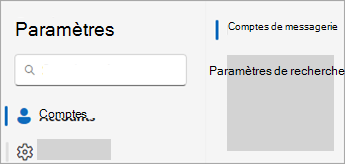
- Sous l’onglet Affichage , sélectionnez Afficher les paramètres.
- Sélectionnez Comptes > Comptes de messagerie.
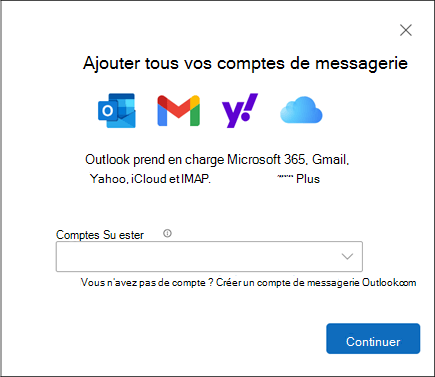
- Dans le volet Comptes de messagerie, vous pouvez maintenant sélectionner l’option Ajouter un compte, Gérer un compte existant.
- Sélectionnez Ajouter un compte, puis dans la liste déroulante Compte suggéré, ajoutez le compte Gmail que vous souhaitez ajouter, puis sélectionnez Continuer.
- Suivez les invites pour terminer le processus. Dans la fenêtre Autorisations du compte Google, sélectionnez Autoriser.